Phần mềm quét data Google Maps – Có ngay danh sách
số điện thoại cửa hàng
đúng phường, ngồi tại văn phòng

Gõ từ khóa, chọn tỉnh và xã/phường, bấm Bắt đầu: DataMap tự quét Google Maps, lấy tên, SĐT, địa chỉ, đánh giá cửa hàng ra file Excel.

🎁 Dùng thử miễn phí, không cần thanh toán trước

3.321xã/phường · 34 tỉnh
1–12luồng Chrome song song
1.999ktrọn gói 12 tháng
Vì sao chọn phần mềm này

Data khách hàng đầy đủ, đúng khu vực, sẵn sàng chủ động chăm sóc

Đúng xã/phường bạn chọn

34 tỉnh, 3.321 xã/phường mới. Tích nhiều nơi một lần, tự lọc đúng khu vực.

Danh sách gọn, không trùng

Tự bỏ dòng trùng lặp và số tổng đài 1800/1900, có sẵn đánh giá và link Google Maps của từng cửa hàng.

Nhanh với nhiều luồng

Chạy 1–12 cửa sổ Chrome cùng lúc. Máy càng mạnh, lấy càng nhanh.

Không giới hạn kết quả

Quét lưới bản đồ, chia nhỏ khu vực để hạn chế bỏ sót cửa hàng.

Xuất Excel / Google Sheets

Tên, SĐT, địa chỉ, đánh giá, website – chia ngay cho đội sale.

Tải về là dùng

Windows 10/11 và macOS (chip M1–M5 và Intel). Tải về, mở là chạy – không cần cài thêm gì.

Cách hoạt động

Quét data Google Maps theo từ khóa và xã/phường

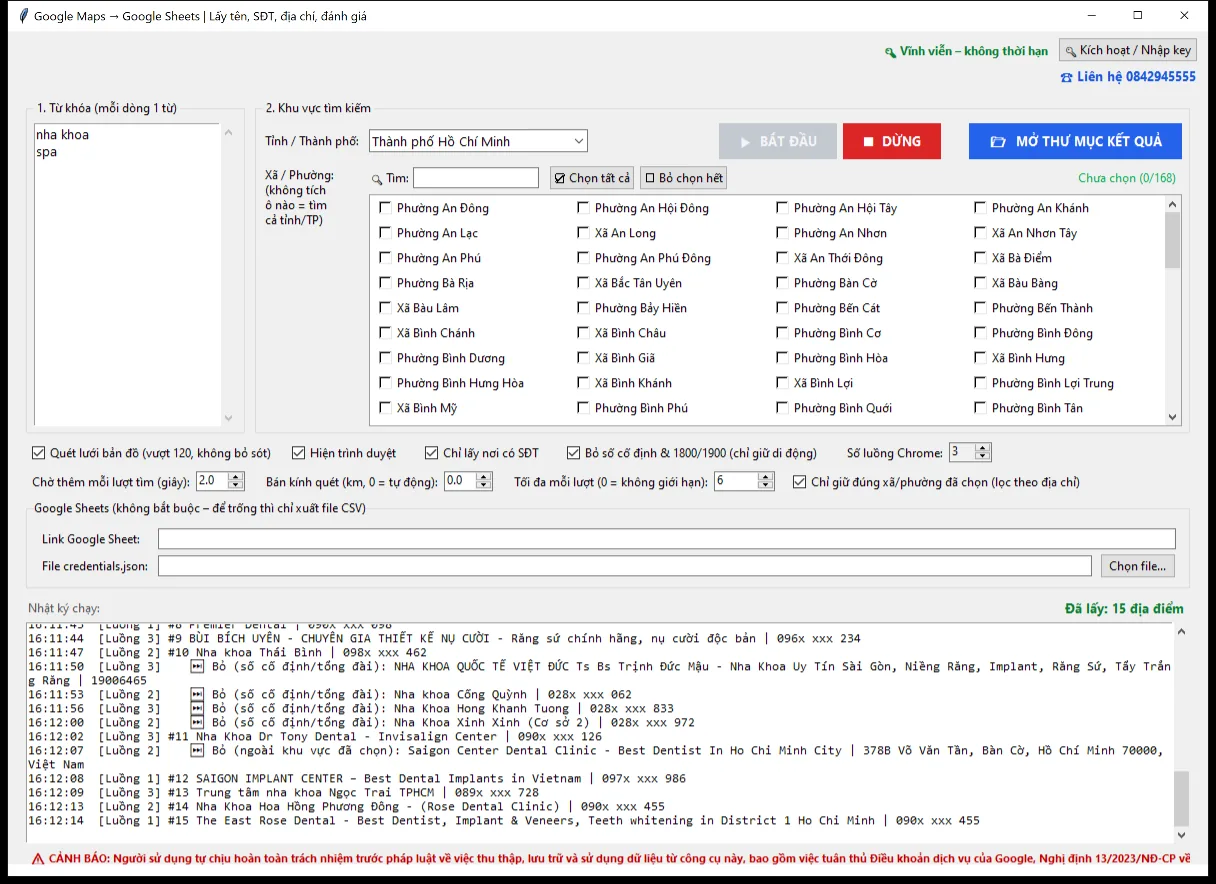
Giao diện phần mềm lấy data Google Maps đang chạy: chọn tỉnh, xã/phường, nhật ký các cửa hàng đã lấy được
  • Chọn tỉnh, tích xã/phường cần tìm
  • Gõ nhiều từ khóa một lần (mỗi dòng một từ)
  • Kết quả lưu ngay ra file Excel (CSV), có thể gửi lên Google Sheets
  • Bấm Dừng bất cứ lúc nào, dữ liệu đã lấy vẫn được giữ
📊 Tải file kết quả mẫu
File kết quả

Dữ liệu xuất ra Excel gồm những cột nào?

Mỗi cửa hàng một dòng, mở ngay bằng Excel hoặc gửi thẳng lên Google Sheet.

Hướng dẫn lấy dữ liệu Google Maps ra Excel từng bước · Lọc đúng xã/phường mới

Phù hợp với

Bạn đang tìm kiếm khách hàng tiềm năng, nhà đầu tư đang có cửa hàng hiện hữu trên phố

Cách lấy data khách hàng theo từng ngành →

So sánh

So với lọc số thủ công, thuê CTV, chạy quảng cáo

✕ Thuê CTV đi lọc số

  • ~300.000đ mỗi ngày công + xăng xe
  • Vài chục số mỗi ngày, phụ thuộc thời tiết
  • Chép tay, dễ sai, thiếu địa chỉ
  • Mở rộng khu vực = thuê thêm người

✕ Chạy quảng cáo

  • Tốn vài triệu mỗi tháng, trả tiền theo lượt click
  • Người bấm vào chưa chắc là chủ cửa hàng
  • Ngừng nạp tiền là ngừng có khách
  • Phải chờ khách tìm đến, không chủ động gọi được
* Chi phí CTV, quảng cáo là ước tính để minh họa.

✓ Phần mềm lấy data

  • Chỉ ≈167.000đ/tháng với gói 12 tháng
  • Hàng trăm địa điểm mỗi giờ, bấm 1 nút
  • Dữ liệu chuẩn từ Google Maps, tự bỏ trùng
  • Đổi khu vực chỉ bằng vài cú tích chọn

Bảng so sánh chi phí tìm 1.000 khách hàng B2B →

Đăng ký

3 bước – bắt đầu ngay hôm nay

Dùng thử miễn phí, hài lòng mới mua bản quyền.

1

Đăng ký & tải phần mềm

Điền họ tên, số điện thoại và email để tải phần mềm và nhận key kích hoạt.

⬇️ Đang tải file () về máy…

  1. File tự lưu vào thư mục Tải xuống (Downloads). Xem tiến trình ở biểu tượng mũi tên tải xuống góc trên bên phải trình duyệt.
  2. Sau 10 giây vẫn chưa thấy tải: mở trang Google Drive của file và bấm nút xanh Tải xuống (Download). Trang ghi "Không có bản xem trước" là bình thường, vì đây là file cài đặt chứ không phải tài liệu.
  3. Tab mới của Google hiện "Google Drive không thể quét vi-rút cho tệp này" (vì file trên 100 MB) thì bấm nút xanh Vẫn tải xuống (Download anyway). Đây là thông báo chung của Google cho mọi file lớn.

🔒 File gốc do DataMap phát hành, lưu trên Google Drive chính chủ. Không quảng cáo, không cài kèm phần mềm khác. Cần hỗ trợ cài đặt: Zalo 0842 945 555.

  1. Tải file GoogleMapsScraper.zip → chuột phải → Extract All (giải nén).
  2. Bấm đúp GoogleMapsScraper.exe (Windows báo chặn: bấm More info → Run anyway).
  3. Bấm Kích hoạt Dùng thử và bắt đầu lấy data.
  1. Bấm đúp file .dmg vừa tải → kéo biểu tượng DataMap thả vào thư mục Applications.
  2. Mở Applications → bấm đúp DataMap. Lần đầu macOS báo chặn: bấm Xong, vào Cài đặt hệ thống → Quyền riêng tư & Bảo mật, kéo xuống bấm Vẫn mở (chỉ làm 1 lần).
  3. Lần chạy đầu, app tự tải trình duyệt Chromium khoảng 1–3 phút (máy có sẵn Google Chrome thì dùng luôn).
  4. Bấm Kích hoạt Dùng thử và bắt đầu lấy data.
2

Chọn gói bản quyền

Tính từ lúc kích hoạt · 1 key dùng cho 1 máy tính · cài lại Windows vẫn dùng tiếp.

🔒 Điền họ tên, số điện thoại & email ở Bước 1
để xem thông tin thanh toánĐến Bước 1
3

Chuyển khoản & nhận key

VietinBank · Ngân hàng Công Thương – CN Đô Thành
•••• •••• ••••
Hiện sau khi điền Bước 1
Số tiền
1.999.000đ
Nội dung chuyển khoản
GMAPS 0xxxxxxxxx 12T
📱 Quét mã để chuyển khoản
VietQR
napas 247VietinBank
Hiện sau khi điền Bước 1
✅ Mã VietQR chính chủ tài khoản VietinBank
Đã điền sẵn số tiền & nội dung · Quét bằng mọi app ngân hàng
⚠️ Ghi đúng nội dung chuyển khoản (có số điện thoại và gói) để hệ thống tự động gửi key qua email.
🔐 1 key – 1 máy♻️ Cài lại Windows vẫn dùng⚡ Tự động gửi key qua email🎁 Dùng thử miễn phí
Hướng dẫn

Tìm hiểu thêm về quét data Google Maps

Hỏi đáp

Câu hỏi thường gặp

Phần mềm quét data Google Maps có miễn phí không?

Có bản dùng thử miễn phí 1 ngày, tối đa 200 số điện thoại, không cần thanh toán trước. Dùng tiếp thì mua gói 1 tháng 789.000đ hoặc 12 tháng 1.999.000đ. So sánh tool miễn phí, dùng thử và trả phí.

Quét được những thông tin gì từ Google Maps?

Tên, số điện thoại, địa chỉ, xã/phường, điểm và số lượt đánh giá, loại hình, website, link Google Maps, vĩ độ và kinh độ của từng cửa hàng. Google Maps không hiện email nên phần mềm không lấy email.

Một lần quét được bao nhiêu số điện thoại?

Không giới hạn số dòng (bản dùng thử tối đa 200 SĐT). Số lượng tuỳ ngành và khu vực, ví dụ chỉ riêng "nhà thuốc" ở Phường Hoàng Liệt (Hà Nội) đã có hơn 200 nhà thuốc có số điện thoại. Chọn nhiều phường, nhiều từ khóa thì được nhiều hơn.

Có lọc đúng xã/phường mới sau sáp nhập không?

Có. Phần mềm có sẵn 3.321 xã/phường mới của 34 tỉnh, thành. Bật "Chỉ giữ đúng xã/phường đã chọn", mỗi địa điểm được kiểm tra theo cả địa chỉ và toạ độ, nên cửa hàng ghi địa chỉ theo tên cũ vẫn vào đúng phường; nơi ngoài khu vực được để riêng một file cho bạn tự kiểm tra. Xem cách lọc theo phường mới.

Dữ liệu xuất ra Excel hay Google Sheet?

Cả hai. Kết quả luôn được lưu file CSV mở bằng Excel, không lỗi font tiếng Việt. Nếu dán link Google Sheet và file kết nối, mỗi lần chạy tạo thêm một tab mới trong Sheet đó.

Phần mềm chạy trên máy nào, có dùng được trên MacBook không?

Máy tính Windows 10/11 (64-bit) và máy Mac chạy macOS 12 trở lên (chip Apple M1–M5 hoặc chip Intel), có Internet. Không cần cài thêm phần mềm nào khác. Mỗi key dùng cho 1 máy.

Bao lâu thì nhận được key?

Hệ thống tự xác nhận chuyển khoản và gửi key kích hoạt tới email bạn đăng ký, thường trong 1–2 phút. Trang thanh toán cũng tự hiện key ngay khi nhận được tiền. Cần hỗ trợ: Zalo 0842 945 555.

Cài lại Windows có mất key không?

Không. Cài lại trên chính máy đó, bạn nhập lại key là dùng tiếp, hạn sử dụng giữ nguyên.

Có lấy được số điện thoại của mọi cửa hàng không?

Phần mềm lấy dữ liệu công khai trên Google Maps. Cửa hàng nào không đăng số điện thoại thì không có số.

Đổi sang máy tính mới thì sao?

Liên hệ hotline để được hỗ trợ chuyển key sang máy mới.

Windows báo "Windows protected your PC" có an toàn không?

Hãy chỉ tải phần mềm từ nút tải trên trang này, sau đó bấm More info → Run anyway. Cần hỗ trợ cài đặt, gọi hoặc nhắn Zalo 0842 945 555.

Máy Mac báo "không thể mở DataMap" thì làm sao?

Mở Cài đặt hệ thống → Quyền riêng tư & Bảo mật, kéo xuống dưới và bấm Vẫn mở cạnh dòng DataMap (chỉ cần làm 1 lần). Cần hỗ trợ, gọi hoặc nhắn Zalo 0842 945 555.

Giá gói 12 tháng được tính thế nào?

Gói 1 tháng là 789.000đ. Nếu trả từng tháng trong 12 tháng sẽ là 9.468.000đ; gói 12 tháng chỉ 1.999.000đ (khoảng 167.000đ/tháng, chưa tới 5.500đ/ngày), tiết kiệm 7.469.000đ (khoảng 79%).
Gói 12 tháng1.999.000đ
🎁 Dùng thử miễn phí